Ο υπολογιστής σας είναι γεμάτος εντυπωσιακούς - γρήγορους επεξεργαστές υλικού, μεγάλους SSD, τόνους RAM. Αλλά κανένα από αυτά δεν μπορεί να μιλήσει με τον έξω κόσμο χωρίς προσαρμογέα δικτύου.
Ένας προσαρμογέας δικτύου, που ονομάζεται επίσης NIC (κάρτα διασύνδεσης δικτύου), είναι το κομμάτι του υλικού που μεταφράζει τα δεδομένα μέσα στο μηχάνημά σας σε σήματα που μπορούν να ταξιδέψουν σε ένα δίκτυο. Ηλεκτρικοί παλμοί κατεβαίνουν σε ένα χάλκινο καλώδιο, φως μέσω ινών, ραδιοκύματα μέσω του αέρα - αυτή η εργασία μετάφρασης είναι αυτή που χειρίζεται ο προσαρμογέας.
Κάθε συσκευή που διαθέτετε έχει μία. Το τηλέφωνό σας, το φορητό υπολογιστή σας, το κουτί NAS σας στην ντουλάπα. Μερικά είναι κολλημένα στη μητρική πλακέτα στο εργοστάσιο. Άλλες είναι κάρτες που τοποθετείτε σε μια θήκη PCIe ή μικρά dongles USB που συνδέετε όταν η ενσωματωμένη-επιλογή δεν το κόβει πλέον.
Αυτός ο οδηγός απευθύνεται κυρίως σε άτομα που το χρειάζονταιεπιλέγωέναν προσαρμογέα - είτε πρόκειται για αναβάθμιση ενός οικιακού γραφείου, προσδιορισμό μιας έκδοσης διακομιστή ή αντιμετώπιση προβλημάτων γιατί η τρέχουσα σύνδεσή τους είναι υποτονική. Θα παραλείψουμε το υλικό του εγχειριδίου δικτύωσης όπου μπορούμε και θα επικεντρωθούμε σε αυτό που πραγματικά έχει σημασία όταν κάνετε μια αγορά ή διαγνώσετε ένα πρόβλημα.
Πώς λειτουργούν πραγματικά οι προσαρμογείς δικτύου
Τρία πράγματα συμβαίνουν κάθε φορά που τα δεδομένα φεύγουν από το μηχάνημά σας μέσω ενός προσαρμογέα δικτύου.
Πρώτον, ο προσαρμογέας μετατρέπει τα δεδομένα σας σε μεταδιδόμενο σήμα.Ο υπολογιστής σας σκέφτεται σε ψηφιακές - μονάδες και μηδενικά που είναι αποθηκευμένα στη μνήμη. Το NIC παίρνει αυτά τα ψηφιακά δεδομένα και τα μετατρέπει σε οποιοδήποτε φυσικό μέσο χρησιμοποιεί το δίκτυό σας. Για μια τυπική σύνδεση Ethernet, αυτό σημαίνει ότι η ηλεκτρική τάση αλλάζει στα χάλκινα ζεύγη του καλωδίου Cat6. Για την ίνα, είναι παλμοί φωτός λέιζερ. Για το Wi-Fi, είναι διαμορφωμένα ραδιοκύματα. Διαφορετικά μέσα, ίδια δουλειά.
Δεύτερον, τυλίγει τα πάντα σε πακέτα.Τα ακατέργαστα δεδομένα δεν μπορούν απλώς να απορριφθούν σε ένα καλώδιο. Ο προσαρμογέας δομεί τα δεδομένα σας σύμφωνα με το πρωτόκολλο Ethernet (που ορίζεται στην τυπική οικογένεια IEEE 802.3) - προσθέτοντας διευθύνσεις MAC προέλευσης και προορισμού, σφάλματα-τον έλεγχο τιμών CRC και μπιτ πλαισίωσης που βοηθούν τον λήπτη να γνωρίζει πού τελειώνει ένα πακέτο και ξεκινά ένα άλλο. Σκεφτείτε το σαν να βάζετε ένα γράμμα σε έναν φάκελο με μια διεύθυνση "από", μια διεύθυνση "προς" και έναν αριθμό παρακολούθησης.
Τρίτον, διαχειρίζεται την κυκλοφορία αμφίδρομων-.Ο προσαρμογέας σας στέλνει ταυτόχρονα τα εξερχόμενα δεδομένα σας και ακούει τα εισερχόμενα πακέτα που απευθύνονται σε αυτόν. Σε ένα πολυσύχναστο δίκτυο, χειρίζεται επίσης την αποφυγή σύγκρουσης (για Wi{1}}Fi) ή την πλήρη-διαπραγμάτευση διπλής όψης (για Ethernet), διασφαλίζοντας ότι τα δεδομένα ρέουν ομαλά και προς τις δύο κατευθύνσεις.
Αυτό είναι ουσιαστικά. Κάθε άλλη έννοια δικτύωσης - διευθύνσεις IP, DNS, δρομολόγηση, τείχη προστασίας - συμβαίνει σε επίπεδα λογισμικού πάνω από τον προσαρμογέα. Το NIC ενδιαφέρεται μόνο για το φυσικό σήμα και το πλαίσιο{4}}του συνδέσμου δεδομένων. Με όρους μοντέλου OSI, αυτό είναι το Layer 1 και το Layer 2.
Μια γρήγορη σημείωση για τις διευθύνσεις MAC
Κάθε NIC αποστέλλεται με μια μοναδική διεύθυνση MAC 48-bit που έχει εγγραφεί στο εργοστάσιο. Αυτό είναι το αναγνωριστικό επιπέδου υλικού-που διακρίνει τον προσαρμογέα σας από κάθε άλλο στο τοπικό δίκτυο. Όταν ο δρομολογητής σας στέλνει ένα πακέτο στο μηχάνημά σας συγκεκριμένα, είναι η διεύθυνση MAC που χρησιμοποιεί για να σας εντοπίσει - και όχι τη διεύθυνση IP σας (αυτή είναι μια ανησυχία υψηλότερου επιπέδου).
Το IEEE διαχειρίζεται την εκχώρηση διευθύνσεων MAC, εκχωρώντας μπλοκ διευθύνσεων σε κάθε κατασκευαστή. Επομένως, όχι, ο προσαρμογέας σας και ο προσαρμογέας του γείτονά σας δεν θα μοιράζονται μια διεύθυνση MAC, ακόμα κι αν αγοράσατε την ίδια μάρκα την ίδια μέρα. Τούτου λεχθέντος, διευθύνσεις MACκουτίνα πλαστογραφηθούν σε λογισμικό, το οποίο περιστασιακά είναι χρήσιμο για την αντιμετώπιση προβλημάτων ή το απόρρητο -, αλλά αυτό είναι ένα θέμα για άλλη μέρα.
Τύποι προσαρμογέων δικτύου
Εδώ είναι που τα πράγματα γίνονται πρακτικά. Ο "σωστός" προσαρμογέας εξαρτάται αποκλειστικά από την περίπτωση χρήσης σας και οι επιλογές χωρίζονται σε τρεις κατηγορίες.
Ενσύρματοι προσαρμογείς
Οι ενσύρματες συνδέσεις εξακολουθούν να κυριαρχούν οπουδήποτε η αξιοπιστία και η ταχύτητα έχουν μεγαλύτερη σημασία από την ευκολία.
Ενσωματωμένο Ethernet (ενσωματωμένο στη μητρική πλακέτα)- Αυτό είναι που χρησιμοποιούν οι περισσότεροι άνθρωποι χωρίς καν να το σκέφτονται. Σχεδόν κάθε μητρική επιτραπέζιος υπολογιστής και οι περισσότεροι φορητοί υπολογιστές διατίθενται με ενσωματωμένο-NIC Ethernet. Πριν από μερικά χρόνια, το Gigabit (1 Gbps) ήταν το πρότυπο. Σήμερα, οι θύρες 2,5 Gbps γίνονται οι προεπιλεγμένες για μητρικές πλακέτες μεσαίας-και υψηλότερης κατηγορίας - μια ευπρόσδεκτη αναβάθμιση που πραγματικά κάνει τη διαφορά εάν ο δρομολογητής ή ο διακόπτης σας την υποστηρίζει. Θα βρείτε επίσης ενσωματωμένες θύρες 10G σε πίνακες παιχνιδιών{11}}κατηγορίας και υψηλής ποιότητας{12}}σταθμού εργασίας, αν και αυτές εξακολουθούν να έχουν υψηλότερη τιμή.
Κάρτες δικτύου PCIe- Η μετάβαση-στην ενσωματωμένη-θύρα σας δεν είναι αρκετά γρήγορη ή χρειάζεστε επιπλέον συνδέσεις. Τα NIC PCIe είναι διαθέσιμα από τις Intel, Broadcom και Mellanox (τώρα NVIDIA) σε ταχύτητες από 1G έως 100G. Για τις περισσότερες αναβαθμίσεις για το σπίτι και τα μικρά-γραφεία, μια κάρτα PCIe 2,5G ή 10G από την Intel (όπως η σειρά X550) ή η Aquantia είναι ένα οικονομικό{11}}άλμα στην απόδοση. Τα κέντρα δεδομένων χρησιμοποιούν συνήθως κάρτες 25G ή 100G με θύρες SFP28 ή QSFP28 για συνδεσιμότητα οπτικών ινών.
Προσαρμογείς USB Ethernet- Χρήσιμο όταν ο κατασκευαστής του φορητού υπολογιστή σας αποφάσισε ότι οι θύρες Ethernet ήταν πολύ ογκώδεις (βλέποντας εσάς, κάθε ultrabook από το 2018). Ένα dongle USB 3.0 σάς παρέχει Gigabit Ethernet και οι προσαρμογείς USB-C με υποστήριξη 2.5G είναι πλέον ευρέως διαθέσιμοι. Δεν είναι ιδανικά για παρατεταμένους μεγάλους φόρτους εργασίας - Το USB εισάγει μια μικρή ποσότητα γενικών εξόδων -, αλλά για κανονικές εργασίες γραφείου, βιντεοκλήσεις και λήψεις, είναι τέλεια.
NIC οπτικών ινών- Για συνδέσεις όπου ο χαλκός δεν μπορεί να πάει. Το Copper Ethernet φτάνει στα 100 μέτρα και ακόμη και το υψηλότερο πρότυπο (10GBASE-T) παράγει αξιοσημείωτη θερμότητα σε αυτές τις ταχύτητες. Οι ίνες NIC χρησιμοποιούν υποδοχές πομποδέκτη SFP ή SFP+ και πραγματοποιούν σύζευξη μεκαλώδια οπτικών ινώννα παρέχει ταχύτητες 10G, 25G, 40G ή 100G+ σε αποστάσεις που κυμαίνονται από μερικές εκατοντάδες μέτρα έως δεκάδες χιλιόμετρα. Εάν κατασκευάζετε οτιδήποτε μοιάζει με κέντρο δεδομένων ή τρέχετε καλώδιο μεταξύ κτιρίων, η οπτική ίνα δεν είναι προαιρετική - είναι το πρότυπο.
Ασύρματοι προσαρμογείς
Οι προσαρμογείς Wi{0}}Τα τελευταία χρόνια έχουν βελτιωθεί δραματικά, σε σημείο που το χάσμα μεταξύ ενσύρματου και ασύρματου είναι μικρότερο από ποτέ. Τούτου λεχθέντος, η φυσική εξακολουθεί να επιβάλλει όρια.
Ενσωματωμένο-σε Wi-Fi- Οι περισσότεροι φορητοί υπολογιστές διατίθενται με μονάδα Wi-M.2 (όπως η σειρά Intel AX210 ή Qualcomm FastConnect). Εάν ο φορητός υπολογιστής σας κατασκευάστηκε το 2022 ή αργότερα, υπάρχει μεγάλη πιθανότητα να υποστηρίζει Wi-Fi 6 (802.11ax). Οι νεότεροι premium φορητοί υπολογιστές αποστέλλονται με υποστήριξη Wi{10}}Fi 6E ή ακόμα και Wi-Fi 7 (802.11be), η οποία ανοίγει τη ζώνη των 6 GHz για λιγότερο συμφορημένες, ταχύτερες συνδέσεις - υποθέτοντας ότι το υποστηρίζει και ο δρομολογητής σας.
Κάρτες PCIe Wi-Fi- Για επιτραπέζιους υπολογιστές που δεν διαθέτουν ενσωματωμένο-Wi-Fi ή χρειάζονται αναβάθμιση. Αυτά τοποθετούνται σε μια θήκη PCIe x1 και συνήθως περιλαμβάνουν εξωτερικές κεραίες που τοποθετείτε στο πίσω μέρος της θήκης σας (ή σε μια μαγνητική βάση που μπορείτε να τοποθετήσετε για καλύτερο σήμα). Αξίζει τον κόπο για χρήστες επιτραπέζιων υπολογιστών που δεν μπορούν να τρέξουν εύκολα ένα καλώδιο Ethernet. Το TP-Link, η ASUS και η Intel κάνουν όλες σταθερές επιλογές.
USB Wi-Dongles Wi-Fi- Η γρήγορη-και-βρώμικη λύση. Συνδέστε ένα, συνδεθείτε στο δίκτυό σας. Λειτουργούν, αλλά η απόδοση είναι γενικά χειρότερη από μια κάρτα PCIe, επειδή ο μικρός παράγοντας μορφής περιορίζει το μέγεθος της κεραίας και το εύρος ζώνης USB δημιουργεί ένα εμπόδιο σε υψηλότερες ταχύτητες. Καλό για ταξίδια ή ως προσωρινή λύση. λιγότερο ιδανική ως μόνιμη λύση στο κύριο μηχάνημά σας.
Εικονικοί προσαρμογείς (Βάσει λογισμικού-)
Θα συναντήσετε επίσης προσαρμογείς δικτύου που δεν αντιστοιχούν σε κανένα φυσικό υλικό. Οι πελάτες VPN δημιουργούν εικονικούς προσαρμογείς για να δρομολογούν την επισκεψιμότητά σας μέσω κρυπτογραφημένων σηράγγων και οι υπερεπιβλέποντες όπως το VMware ESXi και το Microsoft Hyper-V δημιουργούν εικονικά NIC για κάθε εικονική μηχανή. Εάν διαχειρίζεστε συνδέσεις VM ή VPN, θα δείτε αυτές να εμφανίζονται στη Διαχείριση Συσκευών μαζί με το πραγματικό σας υλικό. Συμπεριφέρονται πανομοιότυπα από την πλευρά του λειτουργικού συστήματος - απλώς δεν έχουν συνδεδεμένο καλώδιο.
Ενσύρματο εναντίον ασύρματου: Διευθέτηση της συζήτησης
Έχω δει αυτή την ερώτηση να πυροδοτεί πραγματικά επιχειρήματα στα τμήματα πληροφορικής. Εδώ είναι η ειλικρινής μου άποψη: είναι διαφορετικά εργαλεία για διαφορετικές δουλειές και η απάντηση είναι σχεδόν πάντα «χρησιμοποιήστε και τα δύο».
Χρησιμοποιήστε ενσύρματο ότανΗ καθυστέρηση, η απόδοση και η αξιοπιστία δεν-διαπραγματεύονται. Παιχνίδια (ειδικά ανταγωνιστικά), επεξεργασία βίντεο με-συνδεδεμένο χώρο αποθήκευσης δικτύου, τηλέφωνα VoIP, επισκεψιμότητα από διακομιστή-σε-διακομιστή, οτιδήποτε βρίσκεται σε κέντρο δεδομένων. Μια ενσύρματη σύνδεση Gigabit παρέχει σταθερή καθυστέρηση κάτω από-1 ms. Μια σύνδεση Wi-Fi 6 στον ίδιο δρομολογητή μπορεί να είναι κατά μέσο όρο 5–15 ms με περιστασιακές αιχμές στα 30 ms+ ανάλογα με τις παρεμβολές. Για τις περισσότερες καθημερινές εργασίες δεν θα παρατηρήσετε. Για έναν ανταγωνιστικό αγώνα FPS ή για μια μεγάλη μεταφορά αρχείων, θα το κάνετε.
Χρησιμοποιήστε ασύρματο ότανΤα θέματα κινητικότητας ή οι διαδρομές καλωδίων δεν είναι πρακτικά. Φορητοί υπολογιστές σε αίθουσες συσκέψεων, τηλέφωνα, tablet, αισθητήρες IoT, οποιαδήποτε συσκευή κινείται. Το σύγχρονο Wi-Fi 6/6E είναι πραγματικά γρήγορο - πραγματικές-πραγματικές ταχύτητες 500–900 Mbps είναι επιτεύξιμες με καλό δρομολογητή και καθαρή οπτική γωνία. Αυτό είναι περισσότερο από αρκετό για ροή βίντεο 4K, τηλεδιάσκεψη και γενική παραγωγικότητα.
Χρησιμοποιήστε φυτικές ίνες ότανπρέπει να υπερβείτε τα όρια του χαλκού. Οποιαδήποτε διαδρομή μεγαλύτερη από 100 μέτρα, ταχύτητες άνω των 10 Gbps ή περιβάλλοντα με ισχυρές ηλεκτρομαγνητικές παρεμβολές (δάπεδα εργοστασίων, νοσοκομεία κοντά σε μηχανήματα μαγνητικής τομογραφίας, ηλεκτρικοί υποσταθμοί). Η ίνα μονής-λειτουργίας μπορεί να φτάσει τα 40+ km χωρίς επαναλήπτη και είναι εντελώς ανοσία στο EMI επειδή μεταφέρει φως και όχι ηλεκτρικά σήματα. Για συνδέσεις μεταξύ κτιρίων ή ραχοκοκαλιές κέντρων δεδομένων, δεν υπάρχει πραγματικά εναλλακτική. Εάν είστε νέος στην υποδομή οπτικών ινών, αυτόσύγκριση απλής-λειτουργίας έναντι πολλαπλών λειτουργιώνείναι μια σταθερή αφετηρία.
Εδώ είναι μια γρήγορη αναφορά:
| Παράγοντας | Ενσύρματο (χαλκός/ίνα) | Ασύρματο (Wi-Fi) |
|---|---|---|
| Πραγματική-ταχύτητα στον κόσμο | 1–100 Gbps | 300–900 Mbps (τυπικό) |
| Αφάνεια | <1 ms (copper), <0.5 ms (fiber) | 5–30 ms |
| Αξιοπιστία | Στερεό βράχο | Μεταβλητή (τοίχοι, παρεμβολές) |
| Μέγιστη απόσταση | 100 m (χαλκός), 40+ km (ίνα) | ~50 m σε εσωτερικούς χώρους |
| Κινητικότητα | Κανένας | Γεμάτος |
| Προσπάθεια εγκατάστασης | Απαιτούνται καλώδια | Ελάχιστος |
Πώς να επιλέξετε τον σωστό προσαρμογέα δικτύου: Οι προδιαγραφές που έχουν σημασία
Οι αγορές προσαρμογέων μπορεί να αισθάνονται συντριπτικές επειδή οι κατασκευαστές λατρεύουν να γύψουν κουτιά με κάθε προδιαγραφή και τσιτάτο που μπορούν να χωρέσουν. Δείτε τι αξίζει πραγματικά την προσοχή σας - και τι μπορείτε να αγνοήσετε.
1. Ταχύτητα - Ταίριαξε με τον πιο αδύναμο κρίκο σου
Το δίκτυό σας είναι τόσο γρήγορο όσο το πιο αργό στοιχείο του. Ένας προσαρμογέας 10G είναι άχρηστος εάν είναι συνδεδεμένος σε διακόπτη Gigabit με καλώδιο Cat5e. Πριν αναβαθμίσετε οτιδήποτε, υπολογίστε τι ταχύτητα υποστηρίζει ο δρομολογητής/διακόπτης σας και ποια κατηγορία είναι τα καλώδιά σας.
Για αναφορά:
| Ταχύτητα | Απαίτηση καλωδίου | Κοινό Σενάριο |
|---|---|---|
| 100 Mbps | Cat5 ή υψηλότερη | Εξοπλισμός παλαιού τύπου, βασικό IoT |
| 1 Gbps | Cat5e ή υψηλότερη | Τυπικό σπίτι/γραφείο |
| 2,5 Gbps | Cat5e (μικρές διαδρομές), συνιστάται Cat6 | Σύγχρονα οικιακά δίκτυα, χρήστες NAS |
| 10 Gbps | Cat6a (χαλκός), ίνα | Διακομιστές, επεξεργασία σταθμών εργασίας |
| 25–100 Gbps | Μόνο φυτικές ίνες | Σκέλος του κέντρου δεδομένων |
Το γλυκό σημείο για τους περισσότερους οικιακούς χρήστες το 2025-2026 είναι 2,5 Gbps. Πολλοί πάροχοι υπηρεσιών διαδικτύου προσφέρουν τώρα προγράμματα άνω του 1 Gbps και οι μεταφορές αρχείων NAS-στην επιφάνεια εργασίας έχουν πραγματικό όφελος από τον επιπλέον χώρο για το κεφάλι. 10Το G είναι όλο και πιο προσιτό για τους λάτρεις, αλλά απαιτεί καλωδίωση Cat6a ή μετάβαση σε οπτική ίνα.
2. Διεπαφή - Πώς συνδέεται με το μηχάνημά σας
PCIe (x1, x4, x8, x16)- Για εσωτερικές κάρτες σε επιτραπέζιους υπολογιστές και διακομιστές. Ένας προσαρμογέας 2.5G χρειάζεται μόνο μια υποδοχή PCIe x1. Το 10G συνήθως χρησιμοποιεί x4. 25G και άνω μπορεί να χρειάζονται x8 ή x16. Ελέγξτε τι έχει διαθέσιμη η μητρική σας πλακέτα.
USB- Για εξωτερικούς προσαρμογείς. Το USB 3.0 υποστηρίζει έως και Gigabit, το USB 3.1/3.2 χειρίζεται 2.5G. Βεβαιωθείτε ότι συνδέεστε σε μια θύρα USB 3.x, όχι 2.0 - η διαφορά ταχύτητας είναι τεράστια.
M.2 (Κλειδί Ε)- Για φορητούς υπολογιστές Wi-μονάδες Wi-Fi. Εάν αναβαθμίζετε την κάρτα Wi-Fi του φορητού υπολογιστή σας, χρειάζεστε μια υποδοχή M.2 Key E. Οι περισσότεροι φορητοί υπολογιστές έχουν ένα, αλλά κάποιοι συγκολλούν τη μονάδα προς τα κάτω (ειδικά η Apple και όλο και περισσότερο ορισμένα ultrabook των Windows), καθιστώντας αδύνατες τις αναβαθμίσεις.
3. Τύπος θύρας
RJ-45- Η τυπική χάλκινη υποδοχή Ethernet. Απλά, γενικά, φθηνά καλώδια. Εάν αγοράζετε ένα NIC για κανονικό Ethernet, αυτό είναι.
SFP / SFP+ / SFP28 / QSFP28- Αρθρωτές υποδοχές πομποδέκτη οπτικών ινών. Η ομορφιά του SFP είναι η ευελιξία: αγοράζετε το NIC μία φορά και, στη συνέχεια, αλλάζετε διαφορετικές μονάδες πομποδέκτη, ανάλογα με το εάν χρειάζεστε μονή-λειτουργία, πολλαπλή λειτουργία, μικρή-περιοχή ή μεγάλη-εμβέλεια. Το SFP χειρίζεται 1G, το SFP+ κάνει 10G, το SFP28 κάνει 25G και το QSFP28 κάνει 100G. Οι ίδιοι οι πομποδέκτες είναι σχετικά φθηνοί και τους συνδυάζεις με τον κατάλληλοσυνδετήρες ινώνκαιπροσαρμογείςγια το patch panel ή το ODF σας.
Χαλκός Άμεσης Προσάρτησης (DAC)- Αξίζει να το αναφέρουμε γιατί μπερδεύει τους ανθρώπους. Τα καλώδια DAC συνδέονται σε υποδοχές SFP+ αλλά χρησιμοποιούν χάλκινο twinax αντί για ίνα. Είναι φθηνότεροι από τους πομποδέκτες οπτικών ινών + τα καλώδια ενημέρωσης για μικρές διαδρομές (κάτω από 7 μέτρα), γεγονός που τους καθιστά δημοφιλείς για τη σύνδεση διακομιστών με-επάνω-διακόπτες rack.
4. Προηγμένες δυνατότητες (Μόνο Enterprise/Data Center)
Οι περισσότεροι οικικοί χρήστες μπορούν να παραλείψουν εντελώς αυτήν την ενότητα. Αλλά αν δημιουργείτε υποδομή διακομιστή, αυτές οι δυνατότητες έχουν πραγματικά σημασία:
SR-IOV (Εικονικοποίηση I/O Single Root)- Επιτρέπει σε ένα φυσικό NIC να παρουσιάζεται ως πολλαπλοί εικονικοί προσαρμογείς σε έναν hypervisor. Είναι ζωτικής σημασίας για αναπτύξεις VMware και Hyper-V όπου θέλετε σχεδόν-την απόδοση του εγγενούς δικτύου για εικονικά μηχανήματα χωρίς επιβάρυνση εναλλαγής βάσει λογισμικού-.
RDMA (Remote Direct Memory Access)- Ενεργοποιεί την άμεση μνήμη-σε-μεταφορά δεδομένων μνήμης μεταξύ διακομιστών, παρακάμπτοντας τη στοίβα δικτύωσης της CPU και του λειτουργικού συστήματος. Δύο κοινές υλοποιήσεις: RoCE (RDMA μέσω Converged Ethernet) και iWARP. Εάν εκτελείτε συμπλέγματα αποθήκευσης (Ceph, vSAN, S2D), το RDMA μπορεί να μειώσει δραματικά την καθυστέρηση.
Μηχανή εκφόρτωσης TCP (TOE)- Μετακινεί την επεξεργασία TCP/IP από την CPU στο υλικό NIC. Λιγότερο αντίκτυπο από ό,τι πριν από μια δεκαετία - οι σύγχρονες CPU χειρίζονται εύκολα την επεξεργασία TCP στα 10G - αλλά εξακολουθούν να είναι συναφείς σε ταχύτητες 25G+ ή σε διακομιστές με μεγάλο φορτίο όπου οι κύκλοι CPU είναι πολύτιμοι.
Πολλαπλές-ουρές / RSS (Λήψη πλευρικής κλιμάκωσης)- Διανέμει την επεξεργασία των εισερχόμενων πακέτων σε πολλούς πυρήνες CPU. Ενεργοποιημένο από προεπιλογή στα περισσότερα σύγχρονα NIC, αλλά αξίζει να το επαληθεύσετε σε σενάρια υψηλής-διακίνησης.
Δημιουργία σύνδεσης οπτικών ινών: Τι περιλαμβάνει
Εάν έχετε αποφασίσει ότι ο χαλκός δεν είναι αρκετός για την περίπτωση χρήσης σας - πολύ μικρό όριο απόστασης, όχι αρκετό εύρος ζώνης, το EMI αφορά -, τότε πηγαίνετε σε οπτική ίνα. Δείτε πώς μοιάζει στην πραγματικότητα η αλυσίδα σήματος, στοιχείο προς συστατικό.
Το NIC- Χρειάζεστε μια κάρτα με υποδοχή SFP, SFP+ ή SFP28. Η σειρά Intel X710, Mellanox ConnectX και η σειρά Broadcom 57400 είναι όλες καθιερωμένες επιλογές ανάλογα με την ταχύτητα και τις απαιτήσεις σας.
Ο πομποδέκτης- Αυτή είναι η μικρή hot-συνδεόμενη μονάδα που γλιστράει στη θήκη SFP του NIC. Είναι ο πραγματικός μετατροπέας οπτικού-σε-ηλεκτρικού. Διαφορετικοί πομποδέκτες χειρίζονται διαφορετικές ταχύτητες, μήκη κύματος και αποστάσεις. Μια μονάδα 10G-SR SFP+ καλύπτει ~300 μέτρα πάνω από ίνα πολλαπλών λειτουργιών. Μια μονάδα 10G-LR φτάνει έως και 10 χλμ σε μονή-λειτουργία. Η απόκτηση του σωστού πομποδέκτη για τον τύπο της ίνας είναι κρίσιμης σημασίας - δεν μπορείτε να χρησιμοποιήσετε έναν πομποδέκτη μίας-λειτουργίας με καλώδιο πολλαπλών λειτουργιών και να περιμένετε να λειτουργεί.
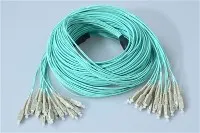
Το έμπλαστρο- Το ίδιο το καλώδιο ινών. Καλώδια μονής-λειτουργίας (συνήθως με κίτρινο τζάκετ, 9/125μm) για μεγάλες αποστάσεις. multimode (πορτοκαλί ή aqua jacket, 50/125μm) για μικρότερες- διαδρομές υψηλής ταχύτητας. Τα μήκη είναι διαθέσιμα από 0,5m έως 500m+ ανάλογα με τις ανάγκες σας. (Περιήγηση στις επιλογές του καλωδίου ενημέρωσης κώδικα →)
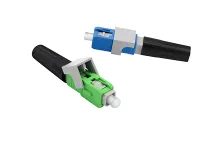
Οι σύνδεσμοι- Τι υπάρχει σε κάθε άκρο του καλωδίου επιδιόρθωσης. Στη συντριπτική πλειοψηφία των σύγχρονων αναπτύξεων, θα χρησιμοποιήσετεΥποδοχές LC- είναι μικρά, αξιόπιστα και έχουν γίνει το de facto πρότυπο σε κέντρα δεδομένων και εταιρικά περιβάλλοντα. Οι παλαιότερες τηλεπικοινωνιακές εγκαταστάσεις μπορεί να χρησιμοποιούν SC (μεγαλύτερο, push-pull) ή FC (τύπος-βίδας). Αναπτύξεις υψηλής-πυκνότητας - think spine-αρχιτεκτονικές φύλλων με πολλούς παράλληλους συνδέσμους - χρησιμοποιούνΥποδοχές πολλαπλών{0} ινών MPO/MTPπου συσκευάζουν 8, 12 ή 24 ίνες σε ένα μόνο σημείο σύνδεσης.
Προσαρμογείς και πάνελ - Προσαρμογείς οπτικών ινών(ονομάζονται επίσης ζεύκτες) κάθεστε μέσα στο patch panel ή στο ODF και ενώστε δύο συνδέσμους μεταξύ τους. Τα χρειάζεστε κάθε φορά που συναντούν δύο καλώδια ενημέρωσης -, ένα που προέρχεται από το NIC, ένα που πηγαίνει στο καλώδιο του κορμού ή σε άλλη συσκευή.
Κοτσιδάκια- Εάν κάνετε δομημένη καλωδίωση με σύντηξη,κοτσιδάκια από ίνεςείναι κοντές προ-τερματισμένες ίνες που συνδέονται στο καλώδιο του κορμού σας από τη μία άκρη και συνδέονται σε έναν πίνακα προσαρμογέα από την άλλη. Αποτελούν τυπικό εξάρτημα σε εγκαταστάσεις ODF (οπτικό πλαίσιο διανομής).
Ένα πράγμα που τρομάζει τους ανθρώπους:καθαριότητα του συνδετήρα. Ένα δακτυλικό αποτύπωμα σε μια ακραία επιφάνεια οπτικών ινών μπορεί να προκαλέσει μετρήσιμη απώλεια σήματος. Η σκόνη, ακόμη και αόρατη με γυμνό μάτι, μπορεί να ρίξει εντελώς μια σύνδεση 10G. Να καθαρίζετε πάντα τους συνδέσμους ινών με τα κατάλληλα εργαλεία (-ελεύθερα μαντηλάκια και IPA ή καθαριστικά με ένα-κλικ) πριν τα συνδυάσετε και κρατήστε καλύμματα σκόνης σε οποιαδήποτε θύρα δεν έχει καλώδιο.
Εγκατάσταση προσαρμογέα δικτύου
Δεν θα λυπάμαι ότι αυτή η εγκατάσταση - είναι απλή για οποιονδήποτε έχει ανοίξει μια θήκη υπολογιστή στο παρελθόν.
Κάρτα PCIe (ενσύρματη ή Wi-Fi):Απενεργοποιήστε, αποσυνδέστε, ανοίξτε τη θήκη, βρείτε μια κενή υποδοχή PCIe, αφαιρέστε το στήριγμα της υποδοχής, τοποθετήστε την κάρτα, βιδώστε τη, κλείστε τη θήκη, ενεργοποιήστε το. Τα Windows και το Linux θα-εντοπίζουν αυτόματα τα περισσότερα σύγχρονα NIC. Για καλύτερη απόδοση, πάρτε το πιο πρόσφατο πρόγραμμα οδήγησης από τον ιστότοπο του κατασκευαστή αντί να βασιστείτε στο γενικό πρόγραμμα οδήγησης που εγκαθιστά το λειτουργικό σας σύστημα. Η Intel και η Broadcom διατηρούν ενημερωμένες-πύλες προγραμμάτων οδήγησης-.
Προσαρμογέας USB:Συνδέστε το. Περιμένετε να το αναγνωρίσει το λειτουργικό σύστημα. Γινώμενος. Εάν πρόκειται για προσαρμογέα Wi{3}}Fi και το λειτουργικό σας σύστημα δεν διαθέτει ενσωματωμένο- πρόγραμμα οδήγησης (σπάνιο στα Windows 10/11, πιο συνηθισμένο σε Linux), κάντε λήψη ενός από τον κατασκευαστή. Επαγγελματική συμβουλή: ορισμένοι φθηνοί προσαρμογείς USB Wi-Fi χωρίς επωνυμία-χρησιμοποιούν chipset με τρομερή υποστήριξη προγραμμάτων οδήγησης Linux. Εάν εκτελείτε Linux, ελέγξτε τη συμβατότητα chipsetπροτούαγοράζετε - τα chipset Mediatek και Intel τείνουν να υποστηρίζονται καλύτερα.
Fiber NIC:Εγκαταστήστε την κάρτα PCIe όπως παραπάνω και, στη συνέχεια, τοποθετήστε τον πομποδέκτη SFP (υπάρχει ένα μικρό μάνδαλο - μην το πιέζετε). Συνδέστε το καλώδιο οπτικών ινών στον πομποδέκτη μέχρι να κάνει κλικ. Επαληθεύστε τη λυχνία LED σύνδεσης στην κάρτα και ελέγξτε τις ρυθμίσεις δικτύου του λειτουργικού σας συστήματος για τη σύνδεση. Εάν δεν υπάρχει σύνδεση, εννέα στις δέκα φορές το πρόβλημα είναι μια βρώμικη υποδοχή ή ο λάθος τύπος πομποδέκτη για την ίνα σας.
Αντιμετώπιση προβλημάτων: Όταν τα πράγματα πάνε στραβά
Αντί να απαριθμήσω κάθε πιθανό σενάριο, εδώ είναι τα προβλήματα που βλέπω ότι οι άνθρωποι αντιμετωπίζουν πιο συχνά - και οι διορθώσεις που τα επιλύουν πραγματικά.
"Καμία σύνδεση"
Ξεκινήστε σωματικά, ανεβείτε. Έχει τοποθετηθεί σωστά το καλώδιο; Αν είναι Ethernet, ανάβει το LED της θύρας και στα δύο άκρα; Δοκιμάστε ένα διαφορετικό καλώδιο - Τα κακά καλώδια Ethernet είναι παράλογα κοινά και είναι η πιο συχνή αιτία προβλημάτων σύνδεσης που έχω δει. Για συνδέσεις ινών, επιθεωρήστε και καθαρίστε τους συνδέσμους και βεβαιωθείτε ότι ο πομποδέκτης έχει τοποθετηθεί πλήρως. Αφού αποκλείσετε το φυσικό επίπεδο, ελέγξτε τη Διαχείριση Συσκευών (Windows) ή τη σύνδεση IP (Linux) για να δείτε εάν το λειτουργικό σύστημα αναγνωρίζει τον προσαρμογέα. Ένα κίτρινο προειδοποιητικό εικονίδιο στη Διαχείριση Συσκευών σημαίνει πρόβλημα προγράμματος οδήγησης. Επανεγκατάσταση ή ενημέρωση.
"Συνδέει, αλλά η ταχύτητα είναι λάθος"
Αυτό συνήθως σημαίνει ότι η αυτόματη-διαπραγμάτευση διευθετείται με χαμηλότερη ταχύτητα από την αναμενόμενη. Εάν διαθέτετε προσαρμογέα Gigabit αλλά η Διαχείριση Συσκευών εμφανίζει ταχύτητα σύνδεσης 100 Mbps, το καλώδιο είναι σχεδόν πάντα ο ένοχος. Το Cat5 (όχι το Cat5e) φτάνει τα 100 Mbps. Τα κατεστραμμένα καλώδια - ειδικά αυτά με τσακισμένα ή τσακισμένα ζεύγη - μπορούν επίσης να αναγκάσουν την υποβάθμιση. Ελέγξτε επίσης τη θύρα του διακόπτη. ορισμένοι διαχειριζόμενοι διακόπτες έχουν όρια ταχύτητας ανά θύρα που ενδέχεται να έχουν λανθασμένη διαμόρφωση.
"Λειτουργεί αλλά συνεχίζει να αποσυνδέεται"
Για Wi-Fi:Ελέγξτε πρώτα τις ρυθμίσεις διαχείρισης ενέργειας των Windows. Μεταβείτε στη Διαχείριση Συσκευών → τον προσαρμογέα Wi- σας → Ιδιότητες → Διαχείριση ενέργειας → καταργήστε την επιλογή "Να επιτρέπεται στον υπολογιστή να απενεργοποιεί αυτήν τη συσκευή για εξοικονόμηση ενέργειας". Αυτή η μία ρύθμιση προκαλεί έναν εκπληκτικό αριθμό διακοπτόμενων πτώσεων Wi-Fi και είναι ενεργοποιημένη από προεπιλογή στους περισσότερους φορητούς υπολογιστές. Εάν δεν το διορθώσετε, δοκιμάστε να αλλάξετε από τη ζώνη των 2,4 GHz σε 5 GHz ή 6 GHz (λιγότερη συμφόρηση) ή αλλάξτε το κανάλι Wi-Fi του δρομολογητή σας για να αποφύγετε την επικάλυψη με γείτονες.
Για ενσύρματο:Οι διακοπτόμενες πτώσεις στο χάλκινο Ethernet συχνά σημαίνουν ένα καλώδιο με οριακή απόδοση - λειτουργεί όταν όλα είναι ιδανικά αλλά πέφτει όταν οι συνθήκες αλλάζουν ελαφρώς (θερμοκρασία, κοντινές πηγές EMI). Αντικαταστήστε το καλώδιο με ένα γνωστό-καλό και δοκιμάστε. Για την ίνα, οι διακοπτόμενες πτώσεις μπορεί να υποδηλώνουν έναν βρώμικο σύνδεσμο, μια κάμψη ίνας που υπερβαίνει την ελάχιστη ακτίνα κάμψης ή έναν πομποδέκτη που πλησιάζει στο τέλος--της ζωής του. Μια ένδειξη οπτικού μετρητή ισχύος μπορεί να επιβεβαιώσει εάν λαμβάνετε αρκετή ισχύ σήματος.
"Ο προσαρμογέας δεν αναγνωρίζεται από το λειτουργικό σύστημα"
Τοποθετήστε ξανά την κάρτα. Απενεργοποιήστε τελείως (όχι σε κατάσταση αναμονής - πλήρης τερματισμός λειτουργίας, ιδανικά αποσυνδέστε το PSU για λίγα δευτερόλεπτα), ανοίξτε τη θήκη, τραβήξτε την κάρτα, επανατοποθετήστε την σταθερά στην υποδοχή PCIe. Εάν αυτό δεν λειτουργεί, δοκιμάστε μια διαφορετική υποδοχή PCIe. Σε σπάνιες περιπτώσεις, μια ρύθμιση BIOS/UEFI μπορεί να έχει απενεργοποιημένη την υποδοχή ή να υπάρχει διένεξη με άλλη κάρτα. Ελέγξτε επίσης εάν το BIOS σας έχει μια ρύθμιση για την απενεργοποίηση του ενσωματωμένου NIC - εάν προσπαθείτε να χρησιμοποιήσετε τον ενσωματωμένο-προσαρμογέα και δεν εμφανίζεται, αυτό είναι μια πιθανή αιτία.
Η συντήρηση είναι βαρετή αλλά έχει σημασία
Τρία πράγματα διατηρούν τον προσαρμογέα δικτύου σε καλή λειτουργία σε βάθος χρόνου:
Διατηρήστε τα προγράμματα οδήγησης ενημερωμένα.Δεν είναι κάθε ενημέρωση προγράμματος οδήγησης κρίσιμη, αλλά οι ενημερώσεις κώδικα ασφαλείας και οι επιδιορθώσεις απόδοσης συσσωρεύονται. Ελέγχετε για ενημερώσεις κάθε λίγους μήνες ή ρυθμίστε τις να-ενημερώνονται αυτόματα, εάν ο κατασκευαστής σας το υποστηρίζει. Το Driver & Support Assistant της Intel είναι αξιοπρεπές για αυτό.
Κρατήστε το δροσερό.Τα εσωτερικά NIC - ειδικά 10G και άνω - παράγουν θερμότητα. Βεβαιωθείτε ότι η θήκη σας έχει λογική ροή αέρα. Έχω δει θερμικό-NIC 10G να σβήνουν σε θήκες που δεν αερίζονται καλά, μειώνοντας την απόδοση στο μισό χωρίς μηνύματα σφάλματος που να το εξηγούν.
Διατηρήστε τις φυτικές ίνες καθαρές.Εάν έχετε συνδέσεις ινών, αυτό είναι το μεγαλύτερο αντικείμενο συντήρησης. Χρησιμοποιήστε καλύμματα σκόνης σε κάθε αχρησιμοποίητη θύρα. Καθαρίζετε τις υποδοχές κάθε φορά που τις αποσυνδέετε και τις επανασυνδέετε. Για μόνιμες εγκαταστάσεις, οι περιοδικές ενδείξεις του μετρητή οπτικής ισχύος (ετησίως είναι εντάξει για τις περισσότερες ρυθμίσεις) βοηθούν στην πρόληψη της υποβάθμισης προτού προκαλέσει διακοπές. Η δοκιμή οπτικού ανακλασόμετρου τομέα-του χρόνου (OTDR) είναι το χρυσό πρότυπο για τη διάγνωση προβλημάτων καλωδίων ινών, αλλά αυτό είναι ο εξειδικευμένος εξοπλισμός - που μπορεί να το χειριστεί ο ανάδοχος καλωδίωσης ή ο πάροχος υπηρεσιών διαδικτύου.
FAQ
Ε: Ποια είναι η διαφορά μεταξύ ενός NIC και ενός δρομολογητή;
A: Το NIC συνδέει τη συσκευή σας στο δίκτυο. Ο δρομολογητής συνδέει δίκτυα μεταξύ τους (συνήθως το τοπικό σας δίκτυο με το δίκτυο του ISP σας) και λαμβάνει αποφάσεις δρομολόγησης σχετικά με το πού πρέπει να πάνε τα πακέτα. Το NIC σας μιλάει με το δρομολογητή, όχι απευθείας με το Διαδίκτυο.
Ε: Μπορώ να εγκαταστήσω περισσότερους από έναν προσαρμογείς δικτύου;
Α: Απολύτως. Είναι συνηθισμένο στους διακομιστές (για πλεονασμό, συγκέντρωση συνδέσμων ή διαχωρισμό διαχείρισης και κίνησης δεδομένων σε διαφορετικά υποδίκτυα) και δεν είναι ασυνήθιστο ούτε σε επιτραπέζιους υπολογιστές. Μπορείτε να έχετε ένα ενσωματωμένο-NIC Ethernet, μια κάρτα ίνας PCIe και έναν προσαρμογέα USB Wi-Fi που λειτουργούν ταυτόχρονα, εάν το απαιτεί η περίπτωση χρήσης σας.
Ε: Είναι το "Ethernet" το ίδιο με το "ενσύρματο";
Α: Το Ethernet είναι πρωτόκολλο, όχι τύπος καλωδίου. Μπορείτε να εκτελέσετε Ethernet μέσω χαλκού (Cat5e, Cat6, Cat6a) ή μέσω οπτικών ινών. Όταν οι άνθρωποι λένε "καλώδιο Ethernet", συνήθως εννοούν ένα χάλκινο ενημερωμένο καλώδιο με RJ-45 υποδοχές - αλλά τεχνικά, ένα καλώδιο ενημερωμένης έκδοσης ινών που φέρει 10G Ethernet είναι επίσης "Ethernet".
Ε: Ποιος είναι ο καλύτερος προσαρμογέας για παιχνίδια;
A: Μια ενσύρματη σύνδεση Gigabit. Αυτό είναι όλο. Γνωρίζω ότι το μάρκετινγκ για επώνυμες κάρτες δικτύου{2}}παιχνιδιών υποδηλώνει διαφορετικά, αλλά για λόγους λανθάνοντος χρόνου, κάθε αξιοπρεπές NIC Gigabit (συμπεριλαμβανομένου αυτού που υπάρχει ήδη στη μητρική σας πλακέτα) θα έχει την ίδια απόδοση με ένα NIC "παιχνιδιού" που κοστίζει τρεις φορές περισσότερο. Αυτό που έχει πολύ μεγαλύτερη σημασία είναι η σύνδεσή σας με το δρομολογητή: χρησιμοποιήστε Ethernet αντί για Wi-Fi, χρησιμοποιήστε καλώδιο Cat5e ή καλύτερο και βεβαιωθείτε ότι ο δρομολογητής σας δεν είναι το σημείο συμφόρησης. Εάν πρέπει οπωσδήποτε να χρησιμοποιήσετε Wi-Fi, αποκτήστε έναν προσαρμογέα Wi-Fi 6E με εξωτερική κεραία - η ζώνη των 6 GHz είναι ουσιαστικά λιγότερο συμφορημένη από τα 5 GHz σε πυκνές πολυκατοικίες.
Ε: Χρειάζομαι ειδικό εξοπλισμό για δικτύωση οπτικών ινών;
Α: Ναι, αλλά δεν είναι τόσο εξωτικό όσο ακούγεται. Χρειάζεστε ένα NIC με μια θύρα SFP (ή έναν διακόπτη που έχει θύρες SFP), μια μονάδα πομποδέκτη που ταιριάζει με τον τύπο και την απόσταση της ίνας σας και καλώδια ενημέρωσης οπτικών ινών με τις σωστές υποδοχές. Για δομημένη καλωδίωση, προσθέστεπροσαρμογείς ινών, κοτσιδάκιακαι ένα patch panel. Αν δεν είστε σίγουροι για ποιοτύπος σύνδεσης για επιλογή(LC εναντίον SC εναντίον MPO), το LC duplex είναι η ασφαλής προεπιλογή για σχεδόν οτιδήποτε σύγχρονο.
Ε: Γιατί ο προσαρμογέας Wi-μου αποσυνδέεται συνεχώς;
Α: Ελέγξτε τρία πράγματα με αυτήν τη σειρά: (1) Απενεργοποιήστε τη διαχείριση ενέργειας για τον προσαρμογέα στη Διαχείριση συσκευών, (2) ενημερώστε το πρόγραμμα οδήγησης, (3) μεταβείτε στη ζώνη των 5 GHz ή των 6 GHz. Εάν κανένα από αυτά δεν βοηθήσει, το πρόβλημα είναι πιθανότατα περιβαλλοντικό - πάρα πολλά ανταγωνιστικά δίκτυα Wi-Fi, φυσικά εμπόδια ή απόσταση από το δρομολογητή. Ένα εργαλείο έρευνας Wi-Fi (όπως το NetSpot ή το WiFi Analyzer) μπορεί να σας δείξει τι ακριβώς συμβαίνει με την ισχύ του σήματος και τη συμφόρηση καναλιών στο χώρο σας.
Ε: Πόσο διαρκούν οι προσαρμογείς δικτύου;
Α: Από την εμπειρία μου, πολύ καιρό. Τα εσωτερικά NIC σπάνια αποτυγχάνουν - δεν έχουν κινούμενα μέρη και τα περισσότερα θα ζήσουν περισσότερο από τη μητρική πλακέτα στην οποία είναι συνδεδεμένα. Η εξαίρεση είναι οι πομποδέκτες ινών, οι οποίοι είναι εξαρτήματα που βασίζονται-λέιζερ με πεπερασμένη διάρκεια ζωής (συνήθως αξιολογούνται για 50.000–100.000 ώρες ή περίπου 6–11 χρόνια συνεχούς λειτουργίας). Εάν μια προηγουμένως σταθερή σύνδεση ίνας αρχίσει να εμφανίζει αυξημένα σφάλματα, ένας πομποδέκτης που πεθαίνει είναι μια κοινή αιτία.